

Tải ngay bộ cài SketchUp 2021 phiên bản chính thức từ nhà phát hành để bắt đầu công việc thiết kế 3D của bạn một cách an toàn và hiệu quả.
Link tải SketchUp 2021 an toàn và nhanh chóng
Để đảm bảo an toàn cho máy tính và dữ liệu, Alo Sửa Máy Tính khuyên bạn chỉ nên sử dụng link tải SketchUp 2021 an toàn trực tiếp từ trang chủ của Trimble. Việc này giúp bạn tránh được virus, mã độc và các phần mềm gián điệp có thể đính kèm trong các bộ cài không rõ nguồn gốc.
Cung cấp link download SketchUp 2021 Pro 64bit tốc độ cao
Nút download ở đầu bài viết chính là đường dẫn chính thức để bạn download SketchUp 2021 Pro 64bit. Đây là phiên bản đầy đủ tính năng nhất, phù hợp cho kiến trúc sư, kỹ sư và các nhà thiết kế chuyên nghiệp. Link tải được cung cấp trực tiếp từ máy chủ của SketchUp, đảm bảo tốc độ và sự ổn định.
Tùy chọn tải SketchUp 2021 full các phiên bản khác
Khi truy cập vào link tải chính thức, bạn sẽ có tùy chọn để tải SketchUp 2021 full các phiên bản khác nhau như SketchUp Pro, SketchUp Studio. Bạn cần đăng nhập bằng tài khoản Trimble của mình để có thể truy cập và tải về phiên bản phù hợp với giấy phép bạn đang sở hữu.
Hướng dẫn cài đặt SketchUp 2021 chi tiết từ A-Z cho người mới
Quá trình cài đặt SketchUp 2021 khá đơn giản. Dưới đây là các bước chi tiết mà bạn có thể thực hiện theo để đảm bảo cài đặt thành công ngay từ lần đầu tiên.
- Bước 1: Tải bộ cài đặt từ link chính thức đã cung cấp ở trên.
- Bước 2: Chạy file cài đặt (.exe) vừa tải về với quyền quản trị (Run as administrator).
- Bước 3: Cửa sổ cài đặt sẽ hiện ra, bạn có thể chọn thư mục cài đặt (hoặc để mặc định) và nhấn ‘Install’.
- Bước 4: Chờ quá trình cài đặt hoàn tất. Quá trình này có thể mất vài phút.
- Bước 5: Sau khi cài đặt xong, nhấn ‘Finish’. Biểu tượng SketchUp 2021 sẽ xuất hiện trên màn hình Desktop của bạn.
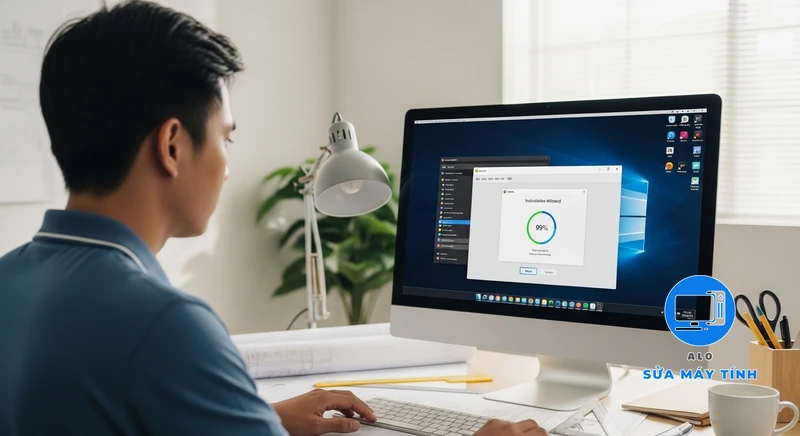
Các bước kích hoạt bản quyền SketchUp Pro 2021
Sau khi cài đặt, bạn cần kích hoạt bản quyền để sử dụng đầy đủ tính năng. Mở phần mềm SketchUp 2021 lên, một cửa sổ sẽ yêu cầu bạn đăng nhập. Hãy sử dụng tài khoản Trimble (Trimble ID) có chứa giấy phép bản quyền của bạn để đăng nhập và kích hoạt phần mềm.
Xử lý các lỗi thường gặp trong quá trình cài đặt
Một số lỗi phổ biến có thể xảy ra bao gồm thiếu file thư viện (như Visual C++ Redistributable) hoặc lỗi liên quan đến card đồ họa. Để khắc phục, hãy đảm bảo bạn đã cài đặt đầy đủ các bản cập nhật Windows và driver card đồ họa mới nhất trước khi tiến hành cài đặt SketchUp 2021.
Yêu cầu cấu hình máy tính cho SketchUp 2021
Để phần mềm hoạt động trơn tru, máy tính của bạn cần đáp ứng các yêu cầu về phần cứng. Dưới đây là thông tin chi tiết về cấu hình máy tính cho SketchUp 2021.
Cấu hình tối thiểu cài SketchUp 2021 theo công bố từ nhà sản xuất
Đây là mức cấu hình cơ bản để có thể chạy được phần mềm. Bạn có thể tham khảo thông tin chi tiết và cập nhật nhất trực tiếp từ trang hỗ trợ của SketchUp.
| Thành phần | Cấu hình tối thiểu | Cấu hình đề nghị |
|---|---|---|
| Hệ điều hành | Windows 10 64-bit | Windows 10 64-bit |
| CPU | 2+ GHz processor | 3+ GHz processor |
| RAM | 4GB RAM | 8GB RAM trở lên |
| Card đồ họa (GPU) | Card đồ họa hỗ trợ OpenGL 3.1, VRAM 1GB | NVIDIA hoặc AMD với VRAM 2GB trở lên |
| Dung lượng ổ cứng | 500MB dung lượng trống | 1GB dung lượng trống (SSD) |
Tư vấn cấu hình máy tính cho SketchUp 2021 để render mượt mà (Alo Sửa Máy Tính Recommends)
Theo kinh nghiệm hỗ trợ khách hàng là các kiến trúc sư, nhà thiết kế tại khu vực đường Lê Thánh Tôn, Quận 1, để có trải nghiệm tốt nhất, đặc biệt là khi render các dự án lớn, Alo Sửa Máy Tính đề xuất cấu hình cao hơn. Bạn nên trang bị ít nhất 16GB RAM, CPU Intel Core i7 hoặc AMD Ryzen 7 trở lên, và một card đồ họa rời (NVIDIA GeForce RTX series) để đảm bảo quá trình làm việc với SketchUp 2021 và các plugin render được mượt mà, không giật lag.

Tổng quan về phần mềm SketchUp 2021
Đây là một trong những phiên bản được cộng đồng người dùng đánh giá cao về sự ổn định và các cải tiến hữu ích, giúp tối ưu hóa quy trình làm việc thiết kế 3D.
SketchUp 2021 là gì?
SketchUp 2021 là gì? Đây là một phần mềm mô hình hóa 3D mạnh mẽ và trực quan, được phát triển bởi Trimble Inc. Nó được sử dụng rộng rãi trong các lĩnh vực như kiến trúc, thiết kế nội thất, kỹ thuật, xây dựng, và cả thiết kế game hay phim ảnh.
Giới thiệu phần mềm SketchUp 2021 và các ứng dụng trong thực tế
Giới thiệu phần mềm SketchUp 2021, đây là công cụ cho phép người dùng dựng các mô hình 3D từ đơn giản đến phức tạp một cách nhanh chóng. Trong thực tế, nó được dùng để phác thảo ý tưởng kiến trúc, trình bày phương án thiết kế nội thất, mô phỏng công trình xây dựng, hay tạo các đối tượng cho các phần mềm khác như 3Ds Max 2021.
Điểm danh các tính năng mới của SketchUp 2021 đáng chú ý
Phiên bản 2021 mang đến nhiều cải tiến quan trọng. Dưới đây là một số tính năng mới của SketchUp 2021 nổi bật:
- PreDesign: Công cụ nghiên cứu tiền thiết kế, giúp đưa ra các đề xuất thiết kế dựa trên điều kiện khí hậu và môi trường.
- Live Components: Các đối tượng 3D thông minh, có thể tùy chỉnh tham số trực tiếp, mang lại sự linh hoạt cao.
- Cải tiến Tag (Layer): Quản lý các Tag trong mô hình dễ dàng hơn với khả năng lọc và tạo thư mục Tag.
- Giao diện người dùng được làm mới: Một số biểu tượng và giao diện được cập nhật để hiện đại và dễ sử dụng hơn.
Đánh giá SketchUp 2021: Ưu và nhược điểm chi tiết
Dựa trên phản hồi từ người dùng và đánh giá của các chuyên gia, Alo Sửa Máy Tính tổng hợp các ưu và nhược điểm của phiên bản này để bạn có cái nhìn khách quan nhất.
Ưu điểm của phiên bản 2021
- Giao diện trực quan, dễ học và sử dụng cho người mới bắt đầu.
- Hiệu suất được cải thiện so với các phiên bản cũ.
- Các tính năng mới như PreDesign và Live Components rất hữu ích.
- Hệ sinh thái plugin và extension khổng lồ, mở rộng khả năng vô hạn.
- Sự ổn định cao, ít gặp lỗi vặt trong quá trình sử dụng.
Nhược điểm và các vấn đề còn tồn tại
- Khả năng xử lý các mô hình quá lớn, quá phức tạp vẫn còn hạn chế.
- Công cụ render mặc định (Style) không thực tế, cần cài thêm plugin.
- Mô hình cấp phép dựa trên thuê bao (subscription) có thể là rào cản với một số người dùng.
So sánh SketchUp 2021 với các phiên bản khác
Việc quyết định sử dụng phiên bản nào phụ thuộc vào nhu cầu và cấu hình máy tính của bạn. Hãy cùng xem xét các so sánh dưới đây.
So sánh SketchUp 2021 và 2022: Có nên nâng cấp không?
So sánh SketchUp 2021 và 2022, phiên bản 2022 mang đến các công cụ tìm kiếm mới, cải tiến công cụ Lasso Select và một số cập nhật nhỏ khác. Nếu bạn đang làm việc ổn định với 2021 và các tính năng mới không quá cần thiết, việc ở lại phiên bản này là hoàn toàn hợp lý. Tuy nhiên, nếu muốn trải nghiệm những cải tiến mới nhất, việc nâng cấp là đáng cân nhắc. Bạn cũng có thể tìm hiểu trước về các phiên bản tương lai như SketchUp 2026 để có cái nhìn dài hạn.
So sánh SketchUp 2021 và 2020: Những cải tiến có thực sự đáng giá?
Khi so sánh SketchUp 2021 và 2020, phiên bản 2021 rõ ràng vượt trội với các tính năng đột phá như PreDesign và Live Components. Việc quản lý Tag theo thư mục cũng là một nâng cấp đáng giá giúp tổ chức các dự án lớn hiệu quả hơn. Nếu bạn đang dùng phiên bản 2020 hoặc cũ hơn, việc nâng cấp lên SketchUp 2021 là một quyết định rất đáng giá.
Các plugin và render engine quan trọng cho SketchUp 2021
Sức mạnh thực sự của SketchUp nằm ở khả năng mở rộng thông qua các plugin. Dưới đây là những công cụ không thể thiếu cho người dùng chuyên nghiệp.
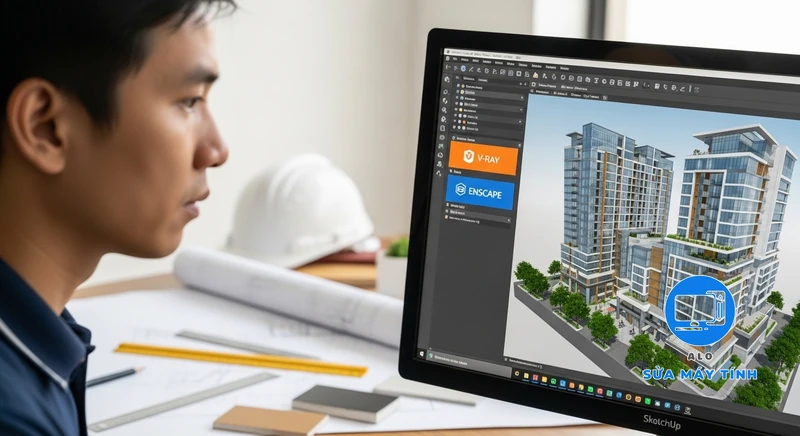
Hướng dẫn cài đặt Vray for SketchUp 2021
Vray for SketchUp 2021 là công cụ render phổ biến nhất, giúp tạo ra những hình ảnh chân thực. Để cài đặt, bạn cần tải bộ cài V-Ray tương thích với SketchUp 2021 từ trang chủ Chaos Group, sau đó chạy file cài đặt và làm theo hướng dẫn. Đảm bảo rằng SketchUp đã được đóng trong quá trình cài đặt V-Ray. Để biết thêm chi tiết, bạn có thể tham khảo bài viết [Download] V-Ray 5.2 for SketchUp của chúng tôi.
Tổng hợp các plugin cần thiết cho SketchUp 2021 mà kiến trúc sư nào cũng cần
Ngoài V-Ray, có rất nhiều plugin cần thiết cho SketchUp 2021 khác giúp tăng tốc công việc:
- Enscape/Lumion: Các engine render thời gian thực, giúp trực quan hóa nhanh chóng.
- 1001bit Tools: Bộ công cụ miễn phí hỗ trợ vẽ các chi tiết kiến trúc phức tạp.
- Fredo6 Collection: Bộ sưu tập các plugin mạnh mẽ cho việc tạo hình và chỉnh sửa đối tượng.
- Skatter: Plugin giúp rải thảm thực vật, cây cối một cách ngẫu nhiên và tự nhiên.
🎯 Có Thể Bạn Quan Tâm
Câu Hỏi Thường Gặp — Sketchup 2021
❓ Làm thế nào để gỡ cài đặt hoàn toàn SketchUp 2021?
Để gỡ cài đặt hoàn toàn, bạn nên sử dụng trình gỡ cài đặt của Windows (Apps & features), sau đó xóa thủ công các thư mục còn lại của SketchUp trong ‘ProgramData’, ‘AppData/Roaming’ và ‘AppData/Local’ để đảm bảo không còn file rác.
❓ Sử dụng SketchUp 2021 có cần kết nối mạng không?
Bạn cần kết nối mạng để tải, cài đặt và kích hoạt bản quyền lần đầu. Sau đó, bạn có thể sử dụng phần mềm ở chế độ ngoại tuyến. Tuy nhiên, một số tính năng như 3D Warehouse, Extension Warehouse và Live Components sẽ yêu cầu kết nối mạng để hoạt động.
❓ File SketchUp 2022 có mở được trên SketchUp 2021 không?
Không. Theo mặc định, bạn không thể mở file được lưu từ phiên bản mới hơn (2022) trên phiên bản cũ hơn (2021). Người dùng phiên bản 2022 cần phải lưu file dưới định dạng của phiên bản 2021 (‘Save As’ và chọn version) thì bạn mới có thể mở được.
❓ SketchUp 2021 có miễn phí không?
SketchUp Pro 2021 là phần mềm trả phí, yêu cầu giấy phép bản quyền. Tuy nhiên, Trimble cung cấp phiên bản SketchUp Free, một phiên bản dựa trên web với các tính năng cơ bản, có thể sử dụng miễn phí cho mục đích cá nhân.
❓ Làm sao để cài V-Ray cho SketchUp 2021?
Bạn cần tải đúng phiên bản V-Ray tương thích với SketchUp 2021 từ trang chủ của Chaos Group. Sau đó, đóng SketchUp và chạy file cài đặt V-Ray. Quá trình cài đặt sẽ tự động nhận diện và tích hợp V-Ray vào SketchUp của bạn.