

Bạn đang tìm kiếm link download SketchUp 2017 full 64 bit an toàn và ổn định? Alo Sửa Máy Tính cung cấp link tải từ trang chủ và hướng dẫn cài đặt chi tiết để bạn có thể sử dụng phần mềm nhanh chóng.
Link tải SketchUp 2017 Google Drive – Download SketchUp 2017 full 64 bit an toàn
Hiện tại, nhà phát hành Trimble đã ngừng cung cấp link tải trực tiếp cho các phiên bản cũ. Tuy nhiên, bạn có thể tìm thấy các phiên bản này thông qua trang hỗ trợ chính thức của họ. Việc tìm kiếm link tải SketchUp 2017 Google Drive trôi nổi trên mạng tiềm ẩn nhiều rủi ro về virus và mã độc.
Tải SketchUp 2017 miễn phí cho Windows (64-bit)
Phiên bản SketchUp 2017 cho Windows 64-bit là phiên bản được tìm kiếm nhiều nhất do tính ổn định và tương thích với nhiều plugin phổ biến thời điểm đó. Chúng tôi khuyến nghị bạn truy cập trang hỗ trợ của SketchUp để tìm nguồn tải đáng tin cậy.
Link tải SketchUp 2017 cho MacOS
Tương tự Windows, phiên bản cho MacOS cũng đã được gỡ khỏi trang tải chính. Người dùng Mac cần tìm kiếm trong các kho lưu trữ phần mềm cũ hoặc trên trang hỗ trợ của Trimble để đảm bảo an toàn.
Lưu ý quan trọng trước khi cài đặt SketchUp 2017
Trước khi tiến hành cài đặt, hãy đảm bảo máy tính của bạn đáp ứng cấu hình tối thiểu cài SketchUp 2017. Tạm thời tắt các phần mềm diệt virus để tránh xung đột trong quá trình cài đặt và kiểm tra kỹ nguồn tải để tránh phần mềm độc hại.
Hướng dẫn cài đặt SketchUp 2017 chi tiết từ A-Z
Dưới đây là các bước cơ bản để bạn có thể tự cài đặt phần mềm một cách nhanh chóng. Quy trình này khá đơn giản, ngay cả các bạn sinh viên kiến trúc ở khu vực đường Phan Văn Trị, Bình Thạnh cũng có thể tự làm được.
- Bước 1: Tải và giải nén file cài đặt: Sau khi tải về, bạn dùng WinRAR hoặc 7-Zip để giải nén file.
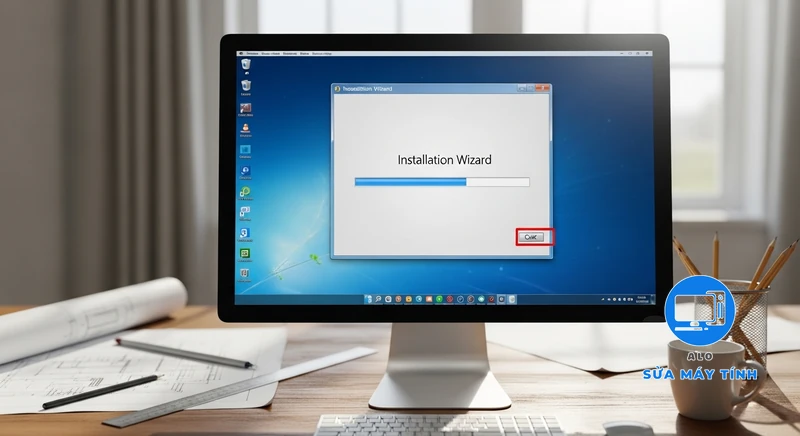
- Bước 2: Chạy file setup.exe và thực hiện cài đặt: Nhấp chuột phải vào file ‘setup.exe’ và chọn ‘Run as administrator’. Cửa sổ cài đặt sẽ hiện ra, bạn chỉ cần nhấn ‘Next’ và đồng ý với các điều khoản.
- Bước 3: Kích hoạt bản quyền phần mềm (Active): Phần này yêu cầu bạn sử dụng các công cụ hỗ trợ đi kèm trong file tải về (nếu có). Hãy đọc kỹ file hướng dẫn để thực hiện đúng cách.
- Bước 4: Kiểm tra và khởi chạy phần mềm: Sau khi hoàn tất, hãy mở SketchUp 2017 lên để kiểm tra. Nếu phần mềm hoạt động bình thường là bạn đã cài đặt thành công.
Nếu trong quá trình thao tác gặp khó khăn hoặc sợ làm hỏng, đừng ngại gọi cho kỹ thuật viên của Alo Sửa Máy Tính qua Hotline 0938453009 để được tư vấn miễn phí nhé!
Cấu hình tối thiểu cài SketchUp 2017 và yêu cầu hệ thống
Để đảm bảo SketchUp 2017 hoạt động ổn định, máy tính của bạn cần đáp ứng các yêu cầu về phần cứng. Dưới đây là bảng chi tiết yêu cầu hệ thống cho SketchUp Pro 2017.
Yêu cầu hệ thống cho SketchUp Pro 2017 (Windows)
| Thành phần | Cấu hình tối thiểu | Cấu hình khuyến nghị |
|---|---|---|
| Hệ điều hành | Windows 7, 8, 10 (64-bit) | Windows 10 (64-bit) |
| CPU | 1 GHz processor | 2+ GHz processor |
| RAM | 4 GB | 8+ GB |
| Card đồ họa (VGA) | 512MB VRAM, hỗ trợ OpenGL 3.0 | 1+ GB VRAM, hỗ trợ OpenGL 3.0 |
| Dung lượng ổ cứng | 500 MB trống | 1 GB trống (ưu tiên SSD) |
Cấu hình khuyến nghị để sử dụng mượt mà
Theo chuyên gia của Alo Sửa Máy Tính, để có trải nghiệm tốt nhất với các file lớn và render phức tạp, bạn nên trang bị máy có CPU từ Core i5, RAM 16GB và card đồ họa rời NVIDIA GeForce GTX series. Đây là cấu hình đảm bảo bạn có thể làm việc hiệu quả mà không gặp tình trạng giật lag.
SketchUp 2017 là gì? Giới thiệu phần mềm SketchUp 2017
SketchUp 2017 là gì? Đây là một phiên bản của phần mềm thiết kế đồ họa 3D nổi tiếng, được phát triển bởi Trimble. Nó cho phép người dùng tạo ra các mô hình 3D cho nhiều lĩnh vực như kiến trúc, thiết kế nội thất, kỹ thuật, và thậm chí cả thiết kế game. Phiên bản 2017 được đánh giá cao về sự cân bằng giữa tính năng và yêu cầu cấu hình nhẹ nhàng.
Những tính năng của SketchUp 2017 làm nên tên tuổi
Dưới đây là một số tính năng của SketchUp 2017 nổi bật:
- Graphics Pipeline 2.0: Cải tiến lớn về hiệu suất đồ họa, giúp thao tác xoay, zoom, di chuyển mô hình mượt mà hơn.
- High DPI Support: Hỗ trợ tốt hơn cho các màn hình có độ phân giải cao, giúp icon và giao diện sắc nét.
- Extension Manager: Công cụ quản lý plugin mới, giúp cài đặt và quản lý các tiện ích mở rộng dễ dàng hơn.
- Persistent IDs: Giúp các đối tượng giữ nguyên ID khi chỉnh sửa, cải thiện khả năng tương thích với các phần mềm khác như LayOut.
Giao diện và không gian làm việc
Giao diện của SketchUp 2017 vẫn giữ được sự trực quan và thân thiện vốn có. Người dùng có thể dễ dàng tùy chỉnh thanh công cụ, tạo các khay tiện ích để tối ưu hóa không gian làm việc theo thói quen cá nhân, giúp tăng tốc độ thiết kế đáng kể.
Đánh giá SketchUp 2017: Liệu SketchUp 2017 có còn dùng tốt không?
Câu hỏi SketchUp 2017 có còn dùng tốt không được rất nhiều người quan tâm, đặc biệt là những ai sở hữu máy tính cấu hình không quá cao. Câu trả lời là CÓ, nó vẫn là một lựa chọn tuyệt vời cho nhiều mục đích cụ thể.
Ưu điểm: Tại sao nhiều người vẫn tìm kiếm phiên bản 2017?
- Nhẹ và ổn định: Yêu cầu cấu hình thấp, chạy mượt trên cả những máy tính đời cũ.
- Tương thích plugin: Hỗ trợ nhiều plugin render phổ biến như V-Ray 3.4, 3.6, Enscape… mà không yêu cầu phiên bản mới nhất.
- Giao diện quen thuộc: Dễ sử dụng cho người mới bắt đầu và những người đã quen với các phiên bản cũ.
- Miễn phí (Make version): Phiên bản SketchUp Make 2017 là phiên bản desktop miễn phí cuối cùng, phù hợp cho mục đích học tập và phi thương mại.
Nhược điểm và những hạn chế so với hiện tại
- Không có tính năng mới: Thiếu các công cụ và cải tiến hiệu suất có trên các phiên bản như SketchUp 2023 hay SketchUp 2024.
- Hỗ trợ hạn chế: Không còn được Trimble hỗ trợ chính thức, không có bản vá lỗi hay cập nhật bảo mật.
- Tương thích ngược: Không thể mở các file được lưu từ phiên bản mới hơn.
So sánh SketchUp 2017 và các phiên bản mới (2023, 2024)
Việc so sánh SketchUp 2017 và các phiên bản mới giúp bạn quyết định có nên nâng cấp hay không. Sự khác biệt chủ yếu nằm ở hiệu năng, tính năng và khả năng tương thích.
Khác biệt về hiệu năng và tính năng
Các phiên bản mới như SketchUp 2022 được tối ưu hóa tốt hơn cho phần cứng hiện đại, xử lý các mô hình lớn hiệu quả hơn. Chúng cũng có thêm nhiều tính năng thông minh như Live Components, PreDesign, và các công cụ chỉnh sửa nâng cao mà SketchUp 2017 không có.
Khả năng tương thích với Plugin và hệ điều hành mới
Trong khi SketchUp 2017 tương thích tốt với các plugin cũ, các phiên bản mới lại hỗ trợ các plugin mới nhất và được tối ưu cho hệ điều hành như Windows 11. Nếu bạn muốn sử dụng các công nghệ render mới nhất như V-Ray 6 for SketchUp, việc nâng cấp là bắt buộc.
Khi nào nên dùng bản 2017 và khi nào nên nâng cấp?
- Nên dùng 2017 khi: Máy tính của bạn có cấu hình yếu, bạn chỉ cần các tính năng cơ bản, hoặc đang sử dụng các plugin cũ không tương thích với phiên bản mới.
- Nên nâng cấp khi: Bạn cần hiệu suất cao hơn, muốn sử dụng các tính năng mới, làm việc với các file phức tạp, và cần sự hỗ trợ từ nhà phát hành. Các phiên bản như SketchUp 2018 hoặc SketchUp 2019 là bước đệm tốt trước khi lên các bản mới hơn.
Các phần mềm thay thế SketchUp 2017 đáng cân nhắc
Nếu bạn cảm thấy SketchUp 2017 không còn đáp ứng nhu cầu, có nhiều phần mềm thay thế SketchUp 2017 mạnh mẽ trên thị trường.
- Blender: Một lựa chọn miễn phí, mã nguồn mở cực kỳ mạnh mẽ. Blender không chỉ dựng hình mà còn có khả năng điêu khắc, làm phim hoạt hình, render và kỹ xảo.
- AutoCAD: Giải pháp chuyên nghiệp cho ngành kỹ thuật và xây dựng, tập trung vào bản vẽ 2D và mô hình 3D chính xác.
- FreeCAD: Một phần mềm CAD 3D mã nguồn mở khác, có tính tham số, cho phép bạn dễ dàng sửa đổi thiết kế bằng cách quay lại lịch sử mô hình và thay đổi các thông số của nó.
- 3ds Max: Nếu bạn cần một công cụ mạnh mẽ hơn cho việc render và diễn họa kiến trúc, 3Ds Max 2017 là một lựa chọn cùng thời đáng cân nhắc. Bạn có thể tìm hiểu thêm về các phiên bản 3ds Max tại trang thông tin chính thức của Autodesk.
🎯 Có Thể Bạn Quan Tâm
Câu Hỏi Thường Gặp — Sketchup 2017
❓ SketchUp 2017 có cài được trên Windows 11 không?
Có, SketchUp 2017 có thể cài đặt và chạy trên Windows 11. Tuy nhiên, do là phiên bản cũ không được thiết kế cho hệ điều hành này, bạn có thể gặp một số lỗi nhỏ về hiển thị hoặc tính ổn định. Để đảm bảo tương thích tốt nhất, bạn nên chạy ở chế độ tương thích (Compatibility Mode) cho Windows 10.
❓ Làm sao để cài thêm V-Ray cho SketchUp 2017?
Để cài V-Ray, bạn cần tải đúng phiên bản V-Ray tương thích với SketchUp 2017, ví dụ như V-Ray 3.4 hoặc 3.6. Sau đó, bạn chỉ cần chạy file cài đặt của V-Ray và làm theo hướng dẫn, trình cài đặt sẽ tự động nhận diện phiên bản SketchUp của bạn.
❓ File SketchUp 2017 có mở được trên phiên bản mới hơn không?
Có. Các phiên bản SketchUp mới hơn (ví dụ 2018, 2022, 2023…) đều có thể mở được các file được tạo và lưu từ SketchUp 2017. Tuy nhiên, file đã được lưu bằng phiên bản mới sẽ không thể mở lại bằng phiên bản 2017, trừ khi bạn chọn ‘Save As’ và chọn định dạng là ‘SketchUp version 2017’.
❓ Tại sao không tìm thấy link tải trực tiếp SketchUp 2017 trên trang chủ?
Nhà phát hành Trimble đã ngừng hỗ trợ và cung cấp link tải trực tiếp cho các phiên bản cũ như 2017. Chính sách của họ là khuyến khích người dùng sử dụng các phiên bản mới nhất để được hưởng lợi từ các tính năng, hiệu suất và bản vá bảo mật tốt hơn.