
Bạn đang tìm kiếm link tải Coreldraw 2018 an toàn và hướng dẫn cài đặt chi tiết? Alo Sửa Máy Tính sẽ cung cấp ngay cho bạn nguồn tải chính thức và các thông tin cần thiết để sử dụng phần mềm ổn định.
Download Coreldraw 2018 Full – Link Tải An Toàn và Nhanh Chóng
Việc tìm kiếm một link tải Coreldraw 2018 an toàn là ưu tiên hàng đầu để tránh virus và mã độc. Alo Sửa Máy Tính luôn khuyến nghị người dùng tải phần mềm từ trang chủ của nhà phát hành để đảm bảo an toàn và nhận được phiên bản ổn định nhất. Phiên bản 2018 là một phiên bản cũ, hiện Corel chủ yếu cung cấp các phiên bản mới hơn.
Cảnh báo về các link tải Coreldraw 2018 64bit Google Drive không rõ nguồn gốc
Hiện nay có rất nhiều trang web chia sẻ link tải Coreldraw 2018 64bit Google Drive được quảng cáo là ‘full’, ‘đã kích hoạt sẵn’. Tuy nhiên, theo chuyên gia của Alo Sửa Máy Tính, hầu hết các tệp này đều tiềm ẩn rủi ro rất cao. Chúng có thể chứa virus, trojan, ransomware… gây hại cho máy tính, đánh cắp thông tin cá nhân hoặc làm hỏng hệ điều hành của bạn. Hãy tuyệt đối cẩn trọng.
Lưu ý quan trọng trước khi tải và cài đặt phần mềm
Trước khi tiến hành cài đặt bất kỳ phần mềm nào, đặc biệt là các phần mềm đồ họa chuyên dụng như Coreldraw 2018, bạn cần lưu ý:
- Kiểm tra cấu hình máy: Đảm bảo máy tính của bạn đáp ứng yêu cầu hệ thống Coreldraw 2018.
- Sao lưu dữ liệu: Luôn sao lưu các tài liệu và dự án quan trọng để phòng trường hợp có sự cố xảy ra trong quá trình cài đặt.
- Tắt phần mềm diệt virus (Tạm thời): Một số phần mềm diệt virus có thể nhận diện nhầm và chặn các file cài đặt hợp lệ. Hãy tạm thời tắt chúng và mở lại ngay sau khi cài đặt xong.
- Sử dụng nguồn tải tin cậy: Chỉ tải phần mềm từ trang chủ của Corel hoặc các nhà phân phối được ủy quyền.
Hướng dẫn cài đặt Coreldraw 2018 chi tiết từ A-Z
Quy trình cài đặt khá đơn giản nếu bạn làm theo đúng các bước. Dưới đây là hướng dẫn cài đặt Coreldraw 2018 chi tiết mà bạn có thể tham khảo.
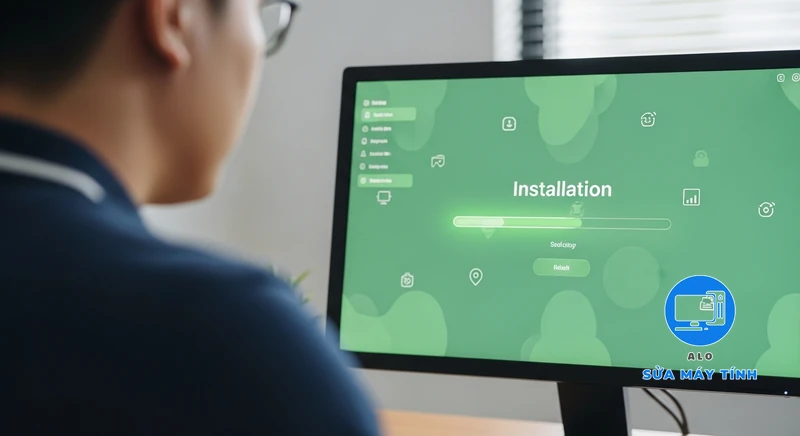
Bước 1: Tải và giải nén file cài đặt
Sau khi tải về từ nguồn chính thức, bạn sẽ nhận được một file cài đặt (thường là .exe hoặc file nén .zip). Nếu là file .zip, hãy dùng WinRAR hoặc 7-Zip để giải nén ra một thư mục riêng.
Bước 2: Chạy file Setup và thực hiện các bước cài đặt
Mở thư mục vừa giải nén, tìm và chạy file `Setup.exe` với quyền quản trị (chuột phải -> Run as administrator). Một cửa sổ cài đặt sẽ hiện ra, bạn chỉ cần làm theo các chỉ dẫn trên màn hình: đồng ý với điều khoản, chọn thư mục cài đặt, và nhấn ‘Install’ để bắt đầu.
Bước 3: Hướng dẫn sử dụng key active Coreldraw 2018 (Nếu có)
Nếu bạn đã mua bản quyền, sau khi cài đặt, phần mềm sẽ yêu cầu bạn nhập key active Coreldraw 2018. Hãy nhập chuỗi ký tự bạn đã nhận được khi mua. Alo Sửa Máy Tính không khuyến khích việc tìm kiếm và sử dụng các key lậu trên mạng vì chúng thường không hợp lệ, có thể bị khóa bất cứ lúc nào và tiềm ẩn nguy cơ bảo mật.
Video hướng dẫn cài đặt trực quan
Để dễ hình dung hơn, bạn có thể tìm kiếm các video với từ khóa ‘hướng dẫn cài đặt Coreldraw 2018’ trên YouTube. Việc xem trực quan các bước sẽ giúp bạn tránh được các sai sót không đáng có trong quá trình thực hiện.
Cấu hình cài đặt Coreldraw 2018 – Yêu cầu hệ thống tối thiểu và đề nghị
Để phần mềm hoạt động ổn định, máy tính của bạn cần đáp ứng được cấu hình cài đặt Coreldraw 2018. Việc sử dụng máy có cấu hình thấp hơn yêu cầu có thể gây ra tình trạng giật, lag, thậm chí không thể khởi động được phần mềm.
Chi tiết yêu cầu hệ thống Coreldraw 2018 từ nhà sản xuất
Dưới đây là bảng thông số kỹ thuật chính thức từ Corel. Bạn có thể tham khảo chi tiết hơn tại trang hỗ trợ của Corel.
| Thành phần | Cấu hình tối thiểu |
|---|---|
| Hệ điều hành | Windows 10, 8.1 hoặc Windows 7 (32-bit hoặc 64-bit), với các bản cập nhật và Service Pack mới nhất |
| CPU | Intel Core i3/5/7 hoặc AMD Athlon 64 |
| RAM | 2 GB |
| Dung lượng ổ cứng | 1 GB dung lượng trống |
| Màn hình | Độ phân giải 1280 x 720 ở 100% (96 dpi) |
| Thiết bị khác | Ổ đĩa DVD (để cài đặt bản hộp), kết nối Internet |
Cấu hình máy tính đề nghị để sử dụng Coreldraw 2018 mượt mà
Theo kinh nghiệm hỗ trợ khách hàng tại khu vực đường 3/2, Quận 10, để sử dụng Coreldraw 2018 mượt mà cho các dự án phức tạp, Alo Sửa Máy Tính đề nghị cấu hình sau: CPU Intel Core i5 trở lên, RAM ít nhất 8GB, và sử dụng ổ cứng SSD để tăng tốc độ khởi động phần mềm và xử lý file.
Coreldraw 2018 là gì? Giới thiệu tổng quan về Corel Graphics Suite 2018
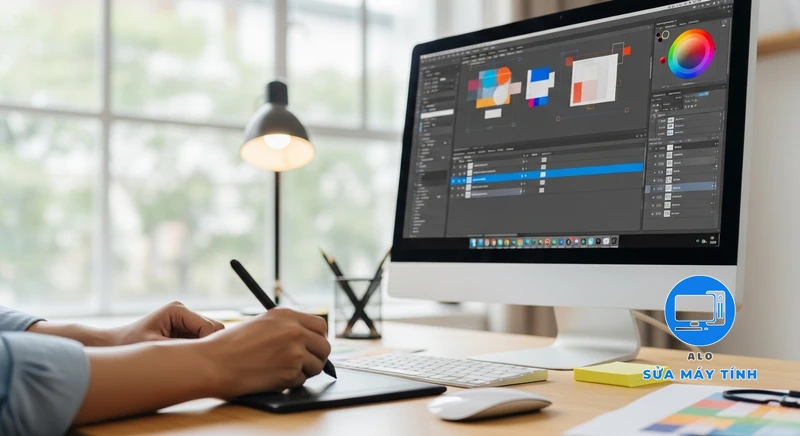
Coreldraw 2018 là gì? Đây là một phiên bản của phần mềm thiết kế đồ họa vector chuyên nghiệp được phát triển bởi Corel Corporation. Nó là một phần của bộ Corel Graphics Suite 2018, bao gồm nhiều ứng dụng mạnh mẽ khác nhau, phục vụ cho công việc sáng tạo từ vẽ minh họa, chỉnh sửa ảnh đến thiết kế layout.
Lịch sử và vai trò của Coreldraw 2018 trong thiết kế đồ họa
Ra mắt vào năm 2018, phiên bản này mang đến nhiều cải tiến đáng kể so với các phiên bản trước, giúp tối ưu hóa quy trình làm việc của các nhà thiết kế. Dù đã có nhiều phiên bản mới hơn, Coreldraw 2018 vẫn được nhiều người dùng, đặc biệt là các công ty in ấn và quảng cáo, tin dùng vì sự ổn định và quen thuộc.
Bộ công cụ đầy đủ trong Corel Graphics Suite 2018
Khi cài đặt bộ phần mềm này, bạn sẽ có quyền truy cập vào:
- CorelDRAW 2018: Ứng dụng chính cho thiết kế đồ họa vector và bố cục trang.
- Corel PHOTO-PAINT 2018: Công cụ chỉnh sửa ảnh chuyên nghiệp.
- Corel Font Manager 2018: Trình quản lý phông chữ.
- Corel PowerTRACE 2018: Công cụ chuyển đổi ảnh bitmap thành vector.
- Corel CONNECT 2018: Trình duyệt nội dung, giúp tìm kiếm tài nguyên thiết kế.
Khám phá các tính năng Coreldraw 2018 có gì mới và nổi bật
Phiên bản 2018 mang đến nhiều cải tiến đáng giá, giúp người dùng làm việc hiệu quả và sáng tạo hơn. Đây là một trong những lý do chính khiến nhiều người tìm kiếm download Coreldraw 2018 full.
Phân tích chi tiết: Coreldraw 2018 có gì mới so với phiên bản cũ?
So với các phiên bản trước, Coreldraw 2018 có gì mới? Điểm nhấn lớn nhất là chế độ vẽ đối xứng (Symmetry), cho phép tạo ra các thiết kế đối xứng phức tạp trong thời gian thực. Ngoài ra, công cụ Block Shadow cũng giúp thêm bóng khối vector vào đối tượng một cách nhanh chóng.
Tổng hợp các tính năng Coreldraw 2018 được người dùng yêu thích
Dưới đây là một số tính năng Coreldraw 2018 nổi bật được cộng đồng thiết kế đánh giá cao:
- Chế độ vẽ Symmetry: Tạo hiệu ứng đối xứng tự động.
- Công cụ Block Shadow: Thêm bóng đổ 3D cho văn bản và đối tượng.
- Công cụ Impact: Thêm hiệu ứng ‘bùng nổ’ hoặc ‘tỏa sáng’ cho đồ họa.
- Align and Distribute nodes: Dễ dàng căn chỉnh và phân phối các node.
- Hỗ trợ Surface Dial: Tương thích tốt hơn với các thiết bị phần cứng mới.
Đánh giá Coreldraw 2018: Ưu và nhược điểm sau thời gian sử dụng
Dựa trên phản hồi từ người dùng và kinh nghiệm của đội ngũ kỹ thuật, đây là một đánh giá Coreldraw 2018 khách quan để bạn tham khảo trước khi quyết định sử dụng lâu dài.
Ưu điểm của phần mềm Coreldraw 2018
- Giao diện thân thiện, dễ làm quen hơn so với một số phần mềm khác như Adobe Photoshop CC 2018.
- Hoạt động ổn định trên các máy tính có cấu hình tầm trung.
- Hệ thống phím tắt thông minh, giúp tăng tốc độ làm việc.
- Khả năng xử lý file lớn và phức tạp tương đối tốt.
- Giá bản quyền (vào thời điểm ra mắt) cạnh tranh hơn so với đối thủ.
Nhược điểm và các vấn đề thường gặp
- Khả năng tương thích màu sắc với các phần mềm của Adobe đôi khi chưa tốt.
- Một số tính năng mới có thể chưa thực sự hoàn thiện và đôi khi gây lỗi.
- Đã là phiên bản cũ, không còn nhận được các bản cập nhật tính năng và bảo mật từ Corel.
So sánh Coreldraw 2018 và 2019: Nên lựa chọn phiên bản nào?
Việc so sánh Coreldraw 2018 và 2019 giúp bạn quyết định xem có nên nâng cấp hay phiên bản 2018 đã đủ dùng cho nhu cầu của mình.
Bảng so sánh tính năng chính giữa Corel 2018 và 2019
| Tính năng | Coreldraw 2018 | Coreldraw 2019 |
|---|---|---|
| Non-Destructive Effects | Hạn chế | Có (Tính năng lớn) |
| Objects Docker | Giao diện cũ | Cải tiến, quản lý dễ hơn |
| Pixel Workflow | Cơ bản | Cải thiện, làm việc chính xác hơn |
| Phiên bản cho Mac | Không | Có |

Khi nào bạn nên dùng Corel 2018 và khi nào nên nâng cấp?
Nếu bạn chỉ cần các công cụ thiết kế vector cơ bản, đã quen với giao diện và máy tính của bạn có cấu hình không quá cao, Coreldraw 2018 vẫn là một lựa chọn rất tốt. Tuy nhiên, nếu bạn cần làm việc trên macOS, muốn tận dụng các hiệu ứng không phá hủy (non-destructive) và quy trình làm việc hiện đại hơn, việc nâng cấp lên phiên bản mới hơn là điều cần thiết.
🎯 Có Thể Bạn Quan Tâm
Câu Hỏi Thường Gặp — Coreldraw 2018
❓ Hướng dẫn cài Coreldraw 2018 cho Win 11 thành công?
Coreldraw 2018 không được thiết kế chính thức cho Windows 11, nhưng bạn vẫn có thể cài đặt bằng cách chạy file setup ở chế độ tương thích (Compatibility Mode) cho Windows 10. Chuột phải vào file .exe -> Properties -> Compatibility -> chọn ‘Run this program in compatibility mode for’ và chọn Windows 10.
❓ Cách khắc phục lỗi không mở được file Corel 2018?
Lỗi này có thể do file bị hỏng hoặc được tạo từ phiên bản Corel mới hơn. Đầu tiên, hãy thử mở một file backup (Corel thường tự tạo file backup có tên ‘Backup_of_filename.cdr’). Nếu không được, bạn có thể thử mở file trên một máy tính khác có cài phiên bản Corel mới hơn, sau đó lưu lại (Save As) dưới định dạng phiên bản 2018.
❓ Sử dụng Coreldraw 2018 có còn phù hợp trong năm nay?
Hoàn toàn phù hợp cho các nhu cầu thiết kế cơ bản và trung bình, đặc biệt nếu bạn đã quen với giao diện và không muốn đầu tư vào máy tính cấu hình cao. Tuy nhiên, nếu công việc đòi hỏi các tính năng mới nhất và sự hợp tác liền mạch, bạn nên cân nhắc nâng cấp lên phiên bản CorelDRAW mới hơn.