
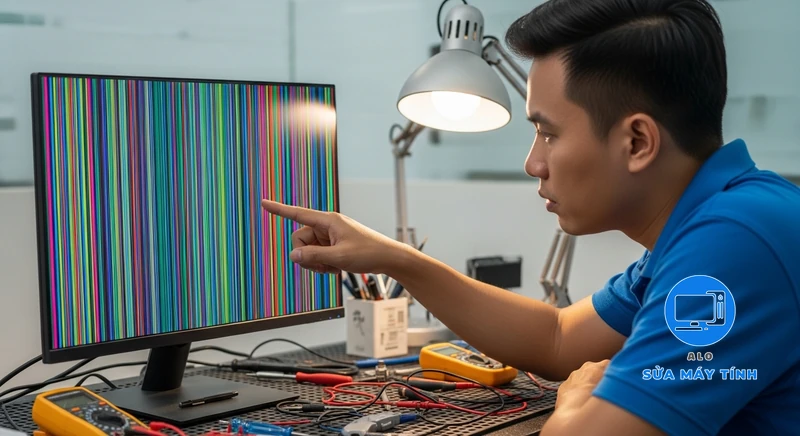
Màn hình máy tính bị sọc đột ngột khiến công việc của bạn bị gián đoạn? Đừng lo lắng, đây là một lỗi phổ biến. Bài viết này của Alo Sửa Máy Tính sẽ hướng dẫn bạn từ A-Z cách chẩn đoán chính xác nguyên nhân và tự khắc phục tại nhà trước khi nghĩ đến việc tốn tiền thay mới.
Dấu hiệu và các loại sọc màn hình phổ biến
Không phải tất cả các vết sọc đều giống nhau. Việc nhận biết đúng loại sọc sẽ giúp bạn khoanh vùng nguyên nhân nhanh hơn. Dưới đây là các dạng thường gặp nhất mà kỹ thuật viên Alo Sửa Máy Tính đã tổng hợp:
- Sọc dọc/ngang đơn sắc: Một hoặc nhiều đường kẻ thẳng, mảnh, có màu cố định (trắng, đen, xanh…). Thường là dấu hiệu của lỗi panel hoặc cáp màn hình.
- Sọc nhiều màu, sọc nhiễu (rainbow): Các dải màu cầu vồng hoặc các điểm màu lộn xộn, thường liên quan đến lỗi card đồ họa (VGA) hoặc kết nối lỏng.
- Sọc bóng mờ, gợn sóng: Các vệt sọc không rõ nét, có thể di chuyển hoặc thay đổi khi nội dung hiển thị thay đổi, đôi khi do nhiễu điện hoặc cáp tín hiệu chất lượng kém.
- Sọc chỉ xuất hiện ở một vùng nhất định: Có thể do va đập vật lý gây hỏng một phần của tấm nền hiển thị (panel).

Màn hình máy tính bị sọc ngang và ý nghĩa của chúng
Màn hình máy tính bị sọc ngang thường là một dấu hiệu đáng lo ngại, chỉ điểm các vấn đề liên quan đến phần cứng. Các đường sọc này có thể là một đường đơn lẻ hoặc một cụm nhiều đường. Nguyên nhân phổ biến nhất là do đứt mạch ở IC điều khiển đường ngang (Gate Driver) hoặc lỏng/hỏng cáp tín hiệu kết nối từ bo mạch chính lên màn hình. Trong một số trường hợp, va đập mạnh cũng có thể gây ra hiện tượng này. Việc sửa chữa thường phức tạp và đòi hỏi can thiệp vào phần cứng của màn hình.
Hiện tượng màn hình máy tính bị sọc dọc là lỗi gì?
Tương tự sọc ngang, màn hình máy tính bị sọc dọc cũng chủ yếu xuất phát từ lỗi phần cứng. Các đường sọc dọc, dù mảnh hay dày, thường là kết quả của việc hỏng mạch ở IC điều khiển cột (Source Driver) trên panel màn hình. Một nguyên nhân khác ít gặp hơn là do cáp màn hình bị chèn ép, gập gãy. Nếu sọc dọc chỉ xuất hiện sau một thời gian sử dụng máy nóng lên, có khả năng cao là lỗi chip VGA đang gặp vấn đề về tản nhiệt.
Giải mã tình trạng màn hình máy tính bị sọc màu (hồng, xanh, trắng)
Khi màn hình xuất hiện các sọc màu cụ thể như hồng, xanh lá, hoặc trắng, nguyên nhân có thể đa dạng. Màn hình máy tính bị sọc màu có thể do lỗi cáp tín hiệu (một trong các chân truyền màu bị lỗi), do card đồ họa xử lý màu sắc sai, hoặc nghiêm trọng nhất là do lỗi panel. Để phân biệt, nếu các sọc màu thay đổi hoặc biến mất khi bạn lay nhẹ dây cáp, khả năng cao lỗi nằm ở cáp. Nếu sọc màu xuất hiện ngay từ lúc khởi động, kể cả trong màn hình BIOS, thì vấn đề có thể nằm ở card hoặc panel.
Xử lý nhanh khi màn hình bị sọc khi mới khởi động
Nếu màn hình bị sọc khi mới khởi động, đây là cơ hội tốt để chẩn đoán. Vì lúc này, hệ điều hành và driver chưa được tải. Nếu sọc xuất hiện ngay ở logo nhà sản xuất hoặc trong BIOS, bạn có thể gần như chắc chắn đây là màn hình bị sọc do phần cứng hay phần mềm rồi – đó là lỗi phần cứng. Các nghi phạm chính bao gồm: cáp màn hình lỏng, card đồ họa lỗi, hoặc panel màn hình bắt đầu hỏng. Hãy thử kết nối màn hình với một thiết bị khác để loại trừ.
Tại sao màn hình máy tính bị sọc? Tổng hợp các nguyên nhân chính
Để có hướng xử lý triệt để, chúng ta cần hiểu rõ tại sao màn hình máy tính bị sọc. Lỗi này có thể đến từ rất nhiều thành phần, từ những thứ đơn giản như phần mềm cho đến các linh kiện phức tạp. Việc xác định đúng nguồn gốc vấn đề là chìa khóa để tiết kiệm thời gian và chi phí sửa chữa.
| Triệu chứng | Nguyên nhân có thể | Cách xử lý nhanh |
|---|---|---|
| Sọc mờ, chập chờn khi di chuyển màn hình (laptop) | Lỏng/đứt cáp tín hiệu màn hình (LVDS/eDP) | Cần tháo máy để siết lại hoặc thay cáp mới. |
| Sọc cố định, xuất hiện ngay cả trong BIOS/UEFI | Cách nhận biết lỗi panel màn hình điển hình. | Ép lại cổ cáp (tỷ lệ thành công thấp), thường phải thay màn hình mới. |
| Sọc, vỡ hình, artifact khi chơi game/dùng đồ họa nặng | Lỗi card màn hình gây sọc là gì: Quá nhiệt, lỗi chip VRAM. | Cập nhật driver, vệ sinh tản nhiệt. Nếu không hết cần sửa hoặc thay card màn hình. |
| Sọc chỉ xuất hiện trong Windows, chụp màn hình thấy sọc | Lỗi driver, xung đột phần mềm, hoặc virus. | Gỡ và cài lại driver card đồ họa, quét virus. |
Phân tích chi tiết: Màn hình bị sọc do phần cứng hay phần mềm?
Đây là câu hỏi đầu tiên cần trả lời. Việc phân biệt lỗi sọc màn hình do cáp hay do panel, hay do phần mềm sẽ quyết định toàn bộ hướng sửa chữa. Một mẹo nhanh để kiểm tra: hãy chụp ảnh màn hình (Print Screen). Nếu hình ảnh chụp được không có sọc, lỗi 100% nằm ở phần cứng (màn hình, cáp, card). Ngược lại, nếu ảnh chụp cũng bị sọc, thì vấn đề nằm ở phần mềm (driver, hệ điều hành, virus). Đây là bước chẩn đoán quan trọng nhất mà bất kỳ ai cũng có thể thực hiện.
Nguyên nhân do phần mềm: Xung đột driver, virus, lỗi hệ điều hành
Đây là nhóm nguyên nhân ‘nhẹ’ nhất và có thể tự khắc phục. Lỗi driver card đồ họa là thủ phạm phổ biến nhất, xảy ra khi bạn cập nhật Windows, cài driver mới không tương thích, hoặc driver cũ bị lỗi. Virus hoặc phần mềm độc hại cũng có thể can thiệp vào hệ thống hiển thị và gây ra các hiện tượng bất thường. Cuối cùng, một hệ điều hành bị lỗi sau thời gian dài sử dụng cũng có thể là nguyên nhân, dù trường hợp này khá hiếm.
Nguyên nhân do phần cứng: Hỏng cáp, lỗi card màn hình, lỗi panel
Đây là nhóm nguyên nhân chính gây ra tình trạng màn hình máy tính bị sọc.
- Hỏng cáp tín hiệu: Cáp nối từ mainboard đến màn hình có thể bị lỏng, oxy hóa chân cắm, hoặc đứt gãy ngầm sau thời gian dài sử dụng (đặc biệt với laptop).
- Lỗi card màn hình (VGA): Card đồ họa là một trong các thành phần cơ bản của máy tính xử lý hình ảnh. Khi nó bị lỗi (quá nhiệt, hỏng chip, lỗi VRAM), nó sẽ xuất ra tín hiệu sai, gây sọc, nhiễu, hoặc artifact.
- Lỗi panel màn hình: Đây là nguyên nhân nghiêm trọng và tốn kém nhất. Panel là tấm nền hiển thị hình ảnh. Nó có thể bị hỏng do va đập, vào nước, hoặc hết tuổi thọ, dẫn đến các đường sọc chết không thể khắc phục bằng phần mềm.
Hướng dẫn chẩn đoán chính xác nguyên nhân màn hình máy tính bị sọc
Hãy thực hiện tuần tự các bước sau để tìm ra thủ phạm chính xác. Bạn chỉ cần một chút kiên nhẫn và không cần dụng cụ phức tạp ở những bước đầu tiên.
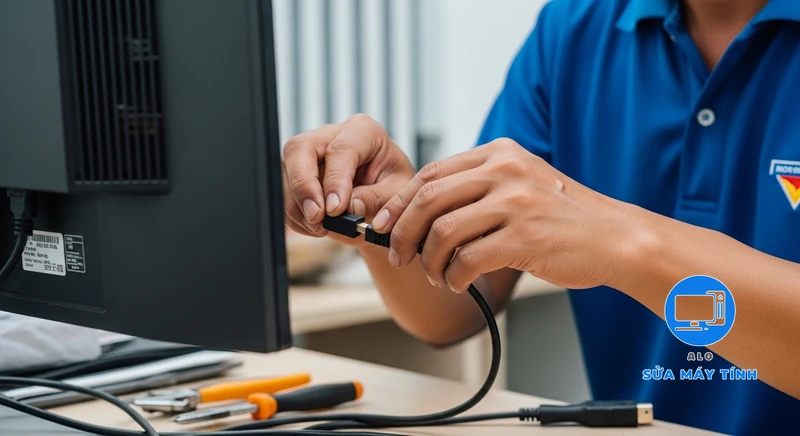
1. Kiểm tra lại cáp tín hiệu (HDMI, VGA, DisplayPort)
1. Tắt máy và rút nguồn điện
Đây là bước an toàn cơ bản. Hãy tắt hoàn toàn máy tính và màn hình, sau đó rút dây nguồn của cả hai thiết bị.
2. Tháo và cắm lại cáp tín hiệu
Tháo cáp tín hiệu (HDMI, VGA, DisplayPort) ở cả hai đầu: đầu cắm vào màn hình và đầu cắm vào card đồ họa/mainboard. Kiểm tra xem các chân cắm có bị cong, gãy hay bám bẩn không. Sau đó, cắm lại một cách chắc chắn.
3. Khởi động lại máy
Cắm lại nguồn và khởi động máy để xem tình trạng đã được khắc phục chưa. Nếu hết sọc, chúc mừng bạn! Nếu không, hãy thử dùng một sợi cáp khác mà bạn biết chắc chắn đang hoạt động tốt.
2. Cách phân biệt lỗi sọc màn hình do cáp hay do panel
Đây là một thủ thuật chuyên nghiệp để xác định nhanh. Bạn không cần tháo máy.
1. Truy cập vào menu OSD của màn hình
Trên màn hình của bạn có các nút bấm vật lý. Hãy bấm vào nút ‘Menu’ để hiển thị menu cài đặt của chính màn hình (On-Screen Display).
2. Quan sát kết quả
Nếu bảng menu OSD hiện lên rõ nét, không bị sọc đè lên, thì 90% lỗi là do card đồ họa hoặc cáp tín hiệu. Ngược lại, nếu ngay cả menu OSD cũng bị sọc, thì khả năng rất cao là lỗi panel màn hình.
3. Lỗi card màn hình gây sọc là gì và phương pháp kiểm tra
Lỗi card màn hình gây sọc là gì? Đó là khi chip xử lý đồ họa (GPU) hoặc bộ nhớ của nó (VRAM) bị lỗi, tạo ra các tín hiệu hình ảnh sai lệch. Dấu hiệu thường là sọc nhiều màu, các khối vuông kỳ lạ (artifact), đặc biệt khi tải nặng như chơi game.
1. Kiểm tra nhiệt độ
Sử dụng các phần mềm như HWMonitor hoặc MSI Afterburner để theo dõi nhiệt độ GPU. Nếu nhiệt độ quá cao (trên 85-90°C) khi chạy ứng dụng nặng, đó có thể là nguyên nhân. Bạn cần vệ sinh máy tính và tra lại keo tản nhiệt.
2. Stress Test (Thử nghiệm cường độ cao)
Sử dụng các công cụ như FurMark để chạy một bài kiểm tra nặng cho card đồ họa trong khoảng 10–15 phút. Nếu màn hình xuất hiện sọc hoặc máy tính bị treo/tắt đột ngột, khả năng cao card đồ họa của bạn đã bị lỗi.
4. Cách nhận biết lỗi panel màn hình không thể sửa chữa
Đây là bước cuối cùng để xác nhận ‘bản án’ cho màn hình của bạn. Cách nhận biết lỗi panel màn hình rõ ràng nhất là khi bạn đã loại trừ tất cả các nguyên nhân khác.
- Sọc xuất hiện ở mọi nguồn tín hiệu, kể cả khi không cắm cáp vào máy tính.
- Sọc xuất hiện ngay cả trong menu OSD của màn hình.
- Có các vết nứt vật lý, chảy mực hoặc một vùng tối/sáng bất thường trên màn hình.
- Khi dùng ngón tay ấn nhẹ vào khu vực gần vết sọc, vết sọc thay đổi hoặc lan rộng ra.
Nếu có bất kỳ dấu hiệu nào ở trên, rất tiếc là panel màn hình của bạn đã bị hỏng và giải pháp duy nhất thường là thay thế màn hình mới.
Bảng giá tham khảo dịch vụ sửa lỗi màn hình máy tính bị sọc tại Alo Sửa Máy Tính
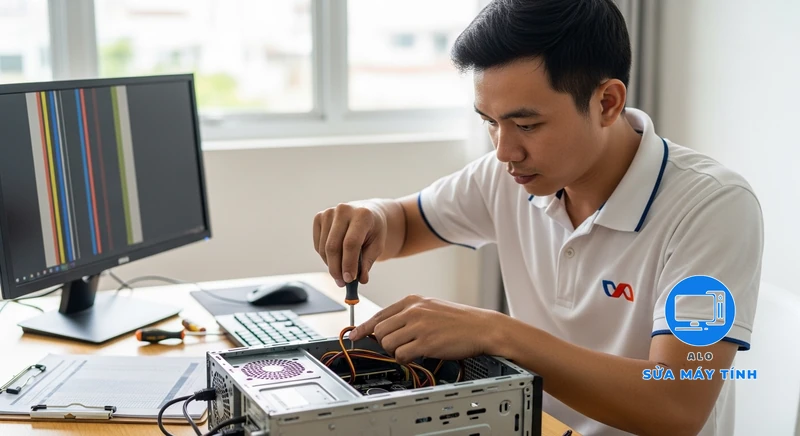
Nếu bạn đã thử các bước trên nhưng không thành công, hoặc không tự tin thực hiện, đội ngũ kỹ thuật viên của Alo Sửa Máy Tính luôn sẵn sàng hỗ trợ. Chúng tôi cung cấp dịch vụ tận nơi, minh bạch và chuyên nghiệp, đặc biệt tại các khu vực như Phường An Khánh và các quận lân cận. Dưới đây là bảng giá tham khảo:
| Dịch vụ | Chi phí tham khảo (VNĐ) | Ghi chú |
|---|---|---|
| Sửa chữa, thay thế cáp màn hình | 300.000 – 700.000 | Áp dụng cho laptop, tùy thuộc vào model máy. |
| Sửa chữa card màn hình (VGA) | 500.000 – 1.500.000+ | Đóng lại chip, thay chip. Chi phí tùy độ phức tạp. |
| Thay thế panel, thay màn hình mới | 900.000 – 5.000.000+ | Báo giá chính xác theo model, kích thước, độ phân giải. |
Cam kết dịch vụ: Có mặt tận nơi sau 30-45 phút, bảo hành minh bạch
Tại Alo Sửa Máy Tính, chúng tôi hiểu rằng thời gian của bạn là vàng. Với đội ngũ kỹ thuật viên đông đảo, chúng tôi cam kết có mặt tại nhà bạn trong vòng 30–45 phút sau khi nhận được yêu cầu. Mọi chi phí đều được báo giá rõ ràng trước khi sửa chữa, đi kèm chế độ bảo hành uy tín cho linh kiện thay thế.
Các cách khắc phục lỗi sọc màn hình đơn giản tại nhà
Trước khi gọi thợ, bạn hoàn toàn có thể thử những phương pháp sau. Đây là những giải pháp cho các nguyên nhân màn hình máy tính bị sọc do phần mềm.
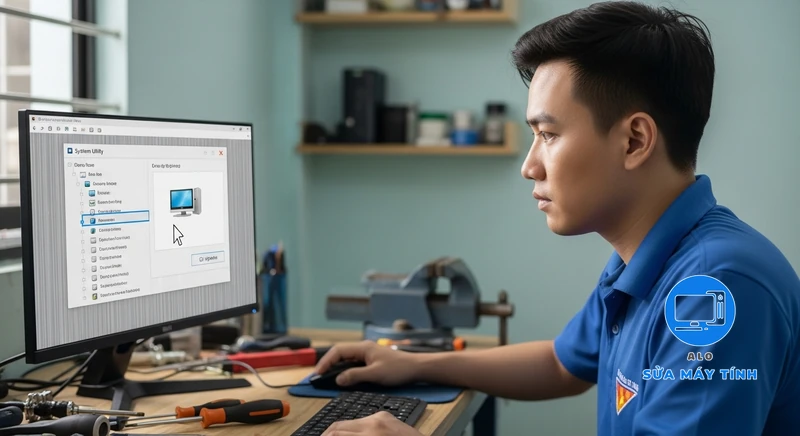
Cập nhật hoặc cài đặt lại Driver card đồ họa
Đây là giải pháp hiệu quả nhất cho lỗi sọc do phần mềm.
1. Gỡ bỏ driver cũ
Sử dụng công cụ Display Driver Uninstaller (DDU) ở chế độ Safe Mode để gỡ bỏ hoàn toàn driver cũ, tránh xung đột.
2. Tải driver mới nhất
Truy cập trang chủ của nhà sản xuất card đồ họa (NVIDIA, AMD, Intel) để tải về phiên bản driver mới nhất cho hệ điều hành của bạn. Ví dụ, bạn có thể tải driver cho card NVIDIA tại trang chủ của NVIDIA.Đường vào: Chuột phải vào This PC → Manage → Device Manager → Display adapters.
3. Cài đặt và khởi động lại
Tiến hành cài đặt driver vừa tải về và khởi động lại máy tính để thay đổi có hiệu lực.
Vệ sinh khe cắm RAM và card màn hình
Đôi khi, RAM hoặc card màn hình bị lỏng hoặc chân cắm bám bụi cũng có thể gây ra lỗi hiển thị. Hãy tắt máy, rút điện, tháo RAM và card màn hình ra, dùng gôm tẩy nhẹ nhàng chà lên phần chân cắm màu vàng, sau đó dùng chổi mềm hoặc bình khí nén làm sạch bụi trong khe cắm rồi lắp lại cẩn thận.
Sử dụng một màn hình khác để kiểm tra chéo
Nếu có một màn hình khác, hãy thử kết nối nó với máy tính của bạn. Nếu màn hình thứ hai hiển thị bình thường, vấn đề chắc chắn nằm ở màn hình cũ của bạn (do panel hoặc bo mạch của màn hình). Nếu màn hình thứ hai cũng bị sọc y hệt, thì thủ phạm chính là card đồ họa hoặc cáp tín hiệu của bạn.
Liên hệ Alo Sửa Máy Tính – Giải pháp triệt để cho tình trạng màn hình máy tính bị sọc
Sau khi đã thử hết các phương pháp trên mà tình trạng màn hình máy tính bị sọc vẫn không được giải quyết, đó là lúc bạn cần đến sự trợ giúp của các chuyên gia. Việc cố gắng tự sửa chữa sâu hơn có thể gây ra những hỏng hóc nghiêm trọng hơn. Hãy để Alo Sửa Máy Tính giúp bạn xử lý vấn đề một cách nhanh chóng, an toàn và hiệu quả.
🎯 Có Thể Bạn Quan Tâm
❓ Tình trạng màn hình bị sọc có lan ra không?
Có. Nếu nguyên nhân là do lỗi panel (hỏng vật lý), các vết sọc có xu hướng lan rộng ra theo thời gian, đặc biệt khi có tác động vật lý hoặc nhiệt độ thay đổi. Nếu do cáp, nó có thể nặng hơn khi bạn di chuyển màn hình. Lỗi do phần mềm thì không lan ra.
❓ Lỗi màn hình laptop bị sọc có giống máy bàn không?
Về cơ bản là giống nhau về nguyên nhân (phần mềm, card đồ họa, panel). Tuy nhiên, laptop có thêm một nguyên nhân đặc thù là cáp màn hình rất dễ bị hỏng (gập, đứt) do hành động gập mở máy thường xuyên, trong khi máy bàn thì ít gặp hơn.
❓ Có nên tự tháo máy để sửa lỗi sọc màn hình tại nhà?
Nếu bạn chỉ kiểm tra cáp bên ngoài, vệ sinh RAM, card màn hình thì có thể tự làm nếu cẩn thận. Tuy nhiên, việc tháo màn hình laptop hoặc các linh kiện phức tạp khác rất rủi ro, có thể làm gãy lẫy nhựa, đứt cáp. Nếu không có kinh nghiệm, bạn nên gọi dịch vụ chuyên nghiệp.
❓ Khi nào cần thay màn hình mới thay vì sửa chữa?
Bạn nên thay màn hình mới khi đã xác định chắc chắn lỗi thuộc về panel (tấm nền hiển thị). Các dấu hiệu bao gồm: sọc xuất hiện ngay cả trong menu màn hình, có vết chảy mực, nứt vỡ. Việc sửa panel (ép cổ cáp) có tỷ lệ thành công không cao và không bền.
❓ Sọc màn hình do phần mềm có tự hết không?
Rất hiếm khi tự hết. Lỗi sọc do phần mềm thường là do xung đột driver hoặc driver bị lỗi. Bạn cần phải có hành động khắc phục như gỡ bỏ driver cũ bằng DDU và cài đặt lại phiên bản driver chuẩn từ nhà sản xuất thì lỗi mới được giải quyết triệt để.