
Bài viết này sẽ cung cấp link tải Coreldraw 2020 bản gốc từ nhà phát hành và hướng dẫn cài đặt chi tiết để bạn có thể sử dụng phần mềm một cách nhanh chóng và an toàn.
Tải CorelDRAW Graphics Suite 2020 – Link Tải An Toàn & Nhanh Chóng
Để đảm bảo an toàn cho máy tính và nhận được phiên bản ổn định nhất, Alo Sửa Máy Tính khuyên bạn chỉ nên thực hiện download CorelDRAW 2020 từ trang web chính thức của Corel. Việc này giúp tránh xa các rủi ro về virus, mã độc từ các nguồn không rõ ràng.
Cung cấp link tải Corel 2020 an toàn và đã được kiểm tra
Chúng tôi cung cấp nút tải ở đầu bài viết, trỏ trực tiếp đến trang download của nhà phát hành Corel. Đây là link tải Corel 2020 an toàn nhất, cho phép bạn tải về bản dùng thử hoặc mua bản quyền chính thức.
Bảng thông tin download CorelDRAW 2020 (Bản Full)
| Thuộc tính | Thông tin |
|---|---|
| Tên phần mềm | CorelDRAW Graphics Suite 2020 |
| Nhà phát hành | Corel Corporation |
| Phiên bản | 2020 |
| Nền tảng hỗ trợ | Windows, macOS |
| Link tải | Trang chủ Corel |
Tùy chọn tải Corel 2020 64bit cho Windows
Kể từ các phiên bản gần đây, Corel chủ yếu tập trung phát triển phiên bản 64-bit để tận dụng tối đa sức mạnh phần cứng. Phiên bản Corel 2020 64bit là phiên bản tiêu chuẩn cho Windows, đảm bảo hiệu suất xử lý các file thiết kế lớn và phức tạp một cách mượt mà.
Hướng dẫn cài đặt Corel 2020 chi tiết từ A-Z cho người mới
Sau khi tải về, việc cài đặt CorelDRAW 2020 khá đơn giản. Dưới đây là các bước chi tiết giúp bạn hoàn tất quá trình một cách nhanh chóng, dù bạn đang ở khu vực trung tâm như đường Nguyễn Huệ, Quận 1 hay bất kỳ đâu.
Lưu ý quan trọng trước khi cài đặt
- Đảm bảo máy tính của bạn đáp ứng yêu cầu hệ thống cho CorelDRAW 2020.
- Tắt tạm thời các phần mềm diệt virus để tránh xung đột trong quá trình cài đặt.
- Đóng tất cả các ứng dụng khác, đặc biệt là các phần mềm đồ họa như Adobe Photoshop CC 2020 để giải phóng tài nguyên.
- Đảm bảo kết nối Internet ổn định để quá trình xác thực (nếu có) diễn ra suôn sẻ.
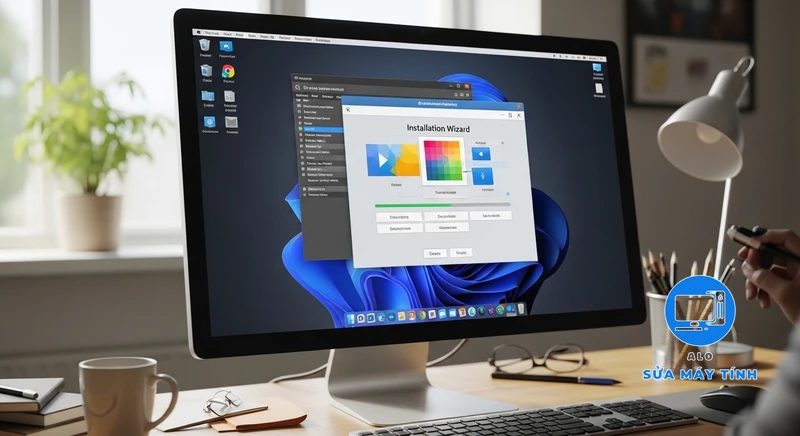
Các bước cài đặt CorelDRAW 2020 bằng hình ảnh
- Bước 1: Chạy file cài đặt đã tải về (thường có tên `CorelDRAWGraphicsSuite2020Installer.exe`).
- Bước 2: Chấp nhận các điều khoản sử dụng (Terms of Service) và nhấn ‘Next’ hoặc ‘Accept’.
- Bước 3: Nếu có yêu cầu, hãy nhập Serial Number (nếu bạn đã mua) hoặc chọn chế độ dùng thử (Trial).
- Bước 4: Chọn ‘Typical Installation’ (Cài đặt thông thường) hoặc ‘Custom Installation’ (Tùy chỉnh) nếu bạn muốn chọn các thành phần cụ thể để cài.
- Bước 5: Chờ quá trình cài đặt hoàn tất. Sau khi xong, bạn có thể khởi động và bắt đầu sử dụng Coreldraw 2020.
Video hướng dẫn trực quan
Để dễ hình dung hơn, bạn có thể tìm kiếm các video với từ khóa ‘hướng dẫn cài đặt Corel 2020 chi tiết’ trên YouTube để xem các bước được thực hiện trực quan.
Yêu cầu hệ thống cho CorelDRAW 2020 và cấu hình máy chi tiết
Để phần mềm hoạt động ổn định, bạn cần kiểm tra cấu hình cài đặt Corel 2020 trên máy tính của mình. Dưới đây là bảng thông số chi tiết từ nhà sản xuất.
Cấu hình cài đặt Corel 2020 tối thiểu (Minimum)
| Thành phần | Yêu cầu tối thiểu | Cấu hình đề nghị |
|---|---|---|
| Hệ điều hành | Windows 10, 8.1 hoặc Windows 7 (64-bit) | Windows 10 (64-bit) với các bản cập nhật mới nhất |
| CPU | Intel Core i3/5/7/9 hoặc AMD Ryzen 3/5/7/9 | Intel Core i5/7/9 hoặc AMD Ryzen 5/7/9 trở lên |
| RAM | 4 GB | 8 GB trở lên |
| Ổ cứng | 4 GB dung lượng trống | SSD để có tốc độ tốt nhất |
| Card đồ họa (VGA) | Card màn hình hỗ trợ OpenCL 1.2 | Card đồ họa chuyên dụng với 2GB VRAM trở lên |
| Độ phân giải | 1280 x 720 (100% DPI) | 1920 x 1080 (Full HD) trở lên |
Cấu hình đề nghị để sử dụng mượt mà
Để có trải nghiệm tốt nhất, đặc biệt khi làm việc với các file lớn, nhiều layer và hiệu ứng phức tạp, các chuyên gia tại Alo Sửa Máy Tính khuyên bạn nên trang bị cấu hình đề nghị. Một ổ cứng SSD sẽ cải thiện đáng kể tốc độ khởi động phần mềm và tải file.
Giải đáp: Máy yếu có dùng được Corel 2020 không?
Câu trả lời là có thể, nhưng trải nghiệm sẽ không tốt. Nếu máy tính của bạn chỉ đáp ứng cấu hình tối thiểu, bạn vẫn có thể cài và sử dụng Coreldraw 2020 cho các tác vụ cơ bản như vẽ vector đơn giản, chỉnh sửa text. Tuy nhiên, khi xử lý hình ảnh phức tạp, sử dụng nhiều hiệu ứng, máy sẽ rất chậm, giật lag và có thể bị văng. Nếu gặp khó khăn, đừng ngần ngại gọi cho kỹ thuật viên của Alo Sửa Máy Tính qua Hotline 0938453009 để được tư vấn nâng cấp máy miễn phí.
Tổng quan về phần mềm thiết kế đồ họa Coreldraw 2020
CorelDRAW Graphics Suite 2020 là một bộ công cụ thiết kế chuyên nghiệp, được tin dùng bởi hàng triệu nhà thiết kế, họa sĩ và doanh nghiệp trên toàn thế giới. Nó cung cấp một giải pháp toàn diện cho đồ họa vector, bố cục trang, chỉnh sửa ảnh và hơn thế nữa.
CorelDRAW 2020 là gì?
CorelDRAW 2020 là gì? Đây là phiên bản ra mắt năm 2020 của bộ phần mềm thiết kế đồ họa CorelDRAW. Nó bao gồm các ứng dụng chính như CorelDRAW (đồ họa vector), Corel PHOTO-PAINT (chỉnh sửa ảnh), Corel Font Manager (quản lý phông chữ) và nhiều công cụ phụ trợ khác, giúp người dùng sáng tạo không giới hạn.
CorelDRAW 2020 có gì mới so với các phiên bản trước?
Phiên bản 2020 mang đến nhiều cải tiến đáng kể, tập trung vào việc ứng dụng trí tuệ nhân tạo (AI) để tăng tốc quy trình làm việc và nâng cao khả năng sáng tạo. Đây là một bước tiến lớn so với các phiên bản cũ hơn như CorelDRAW X7 hay X8.
Khám phá các tính năng mới của CorelDRAW 2020 được mong chờ nhất
Dưới đây là một số tính năng mới của CorelDRAW 2020 nổi bật, được cộng đồng thiết kế đánh giá cao:
- Công cụ dựa trên AI: Cải tiến đáng kể trong PowerTRACE™ (chuyển bitmap thành vector), các tùy chọn Art Style (áp dụng hiệu ứng nghệ thuật) và khử nhiễu ảnh thông minh.
- Hợp tác và nhận xét: Tích hợp các công cụ làm việc nhóm, cho phép nhận xét và chú thích trực tiếp trên file thiết kế, giúp quá trình duyệt và phản hồi hiệu quả hơn.
- Cải tiến Typography: Hỗ trợ font biến đổi (Variable Fonts), giúp tùy chỉnh linh hoạt các thuộc tính của chữ mà không cần nhiều file font khác nhau.
- Hiệu suất vượt trội: Tăng tốc độ khởi động, render và tương tác với các đối tượng phức tạp, giúp tiết kiệm thời gian đáng kể.
Đánh giá phần mềm CorelDRAW 2020: Ưu và nhược điểm
Dựa trên kinh nghiệm hỗ trợ khách hàng cài đặt và sử dụng, Alo Sửa Máy Tính đưa ra một vài đánh giá phần mềm CorelDRAW 2020 một cách khách quan để bạn tham khảo.
Ưu điểm của Coreldraw 2020
- Giao diện thân thiện, dễ làm quen hơn so với một số phần mềm khác.
- Bộ công cụ mạnh mẽ, đặc biệt cho thiết kế in ấn, quảng cáo, cắt laser.
- Tích hợp AI giúp tự động hóa nhiều tác vụ phức tạp.
- Giá bản quyền trọn gói (Perpetual License) thường được xem là một lựa chọn kinh tế hơn so với mô hình thuê bao (Subscription) của đối thủ.
- Tương thích tốt với nhiều định dạng file khác nhau, bao gồm cả file từ các phần mềm như SketchUp 2022.
Nhược điểm cần lưu ý khi sử dụng
- Đôi khi gặp lỗi vặt và kém ổn định khi xử lý các file quá lớn.
- Cộng đồng người dùng và tài nguyên hướng dẫn tại Việt Nam không lớn bằng Adobe Illustrator.
- Khả năng tương thích ngược với các phiên bản cũ hơn đôi khi gặp vấn đề.
So sánh và trả lời câu hỏi: Nên dùng Corel 2020 hay phiên bản mới?
Nếu bạn đang tìm kiếm một phiên bản ổn định, đã được kiểm chứng qua thời gian và máy tính của bạn có cấu hình tầm trung, Coreldraw 2020 là một lựa chọn tuyệt vời. Tuy nhiên, nếu bạn muốn trải nghiệm những công nghệ mới nhất, hiệu suất tối ưu hơn và các tính năng hợp tác trên nền tảng đám mây, việc nâng cấp lên phiên bản mới nhất của CorelDRAW Graphics Suite là điều đáng cân nhắc. Để được tư vấn chi tiết hơn, bạn có thể tham khảo thông tin trên trang hỗ trợ chính thức của Corel.
🎯 Có Thể Bạn Quan Tâm
- Download Adobe Photoshop CC 2024: Link Tải Bản Quyền & Hướng Dẫn Cài Đặt
- SketchUp 2023: Review A-Z, Link Tải Full, Hướng Dẫn Cài Đặt
- Download Adobe Photoshop CC 2022 Full: Link Tải An Toàn & Hướng Dẫn Cài Đặt
- Nếu máy tính của bạn không đủ cấu hình hoặc gặp lỗi khi cài đặt, hãy gọi ngay cho Alo Sửa Máy Tính qua hotline 0938453009 để được hỗ trợ tận nơi.
Câu Hỏi Thường Gặp — Coreldraw 2020
❓ Corel 2020 có tương thích với Windows 11 không?
Có. CorelDRAW 2020 hoạt động tốt trên Windows 11. Mặc dù được phát hành trước khi Windows 11 ra mắt, nhưng nó vẫn tương thích và chạy ổn định trên hệ điều hành này.
❓ Cách khắc phục lỗi không mở được Corel 2020?
Bạn có thể thử một số cách: 1. Reset lại không gian làm việc của Corel bằng cách giữ phím F8 khi khởi động phần mềm. 2. Cài đặt lại .NET Framework. 3. Cập nhật driver card đồ họa. Nếu vẫn không được, hãy liên hệ kỹ thuật viên để kiểm tra sâu hơn.
❓ Có thể cài song song nhiều phiên bản Corel không?
Có, bạn hoàn toàn có thể cài đặt và sử dụng song song nhiều phiên bản CorelDRAW khác nhau trên cùng một máy tính, ví dụ như CorelDRAW 2020 và CorelDRAW 2022. Tuy nhiên, hãy đảm bảo máy tính của bạn có đủ dung lượng ổ cứng.
❓ Máy yếu có dùng được Corel 2020 không?
Máy yếu (đáp ứng cấu hình tối thiểu) có thể cài và chạy CorelDRAW 2020 cho các tác vụ cơ bản. Tuy nhiên, hiệu suất sẽ rất hạn chế, dễ bị giật lag khi làm việc với các file phức tạp. Để có trải nghiệm tốt, bạn nên sử dụng máy có cấu hình từ đề nghị trở lên.
❓ CorelDRAW 2020 có gì mới so với các phiên bản trước?
CorelDRAW 2020 có nhiều cải tiến đáng giá, nổi bật nhất là việc tích hợp trí tuệ nhân tạo (AI) vào các công cụ như PowerTRACE, hiệu ứng Art Style, và các tính năng cộng tác làm việc nhóm trực tuyến, giúp tăng tốc độ và hiệu quả công việc.