
Nếu bạn đang tìm kiếm link tải 3Ds Max 2011 để sử dụng trên các máy tính có cấu hình không quá mạnh, đây là bài viết dành cho bạn. Alo Sửa Máy Tính sẽ cung cấp link tải chính hãng và hướng dẫn cài đặt chi tiết.
Download 3Ds Max 2011 full crack 64 bit – Link tải 3Ds Max 2011 an toàn
Nhiều người dùng tìm kiếm từ khóa download 3Ds Max 2011 full crack 64 bit với mong muốn sử dụng phần mềm miễn phí. Tuy nhiên, Alo Sửa Máy Tính khuyến cáo rằng việc này tiềm ẩn rất nhiều rủi ro về bảo mật, virus và vi phạm bản quyền. Chúng tôi không cung cấp hay khuyến khích sử dụng phần mềm bẻ khóa.
Link tải qua Google Drive (Tốc độ cao)
Hiện nay, trên mạng có rất nhiều link chia sẻ bộ cài 3Ds Max 2011 qua Google Drive. Mặc dù tiện lợi, nhưng các file này thường không được kiểm chứng, có thể chứa mã độc, trojan đánh cắp thông tin hoặc làm hỏng hệ điều hành của bạn. Thay vì tìm kiếm một link tải 3Ds Max 2011 an toàn không rõ nguồn gốc, bạn nên cân nhắc sử dụng các phiên bản mới hơn từ trang chủ Autodesk.
Lưu ý quan trọng trước khi giải nén và cài đặt
Nếu bạn vẫn quyết định tải từ một nguồn không chính thống, hãy hết sức cẩn trọng. Theo chuyên gia của Alo Sửa Máy Tính, bạn cần:
- Tắt tạm thời Windows Defender và các phần mềm diệt virus.
- Ngắt kết nối Internet trong suốt quá trình cài đặt và kích hoạt.
- Luôn sao lưu dữ liệu quan trọng trước khi tiến hành cài đặt bất kỳ phần mềm không rõ nguồn gốc nào.
- Sử dụng phần mềm giải nén như WinRAR để mở file.
Hướng dẫn cài đặt 3Ds Max 2011 chi tiết từ A-Z cho người mới
Quy trình cài đặt phiên bản 3Ds Max 2011 thường bao gồm các bước cơ bản sau. Đây là hướng dẫn mang tính tham khảo về mặt kỹ thuật, không khuyến khích hành vi vi phạm bản quyền.
Bước 1: Chạy file Setup và nhập thông tin
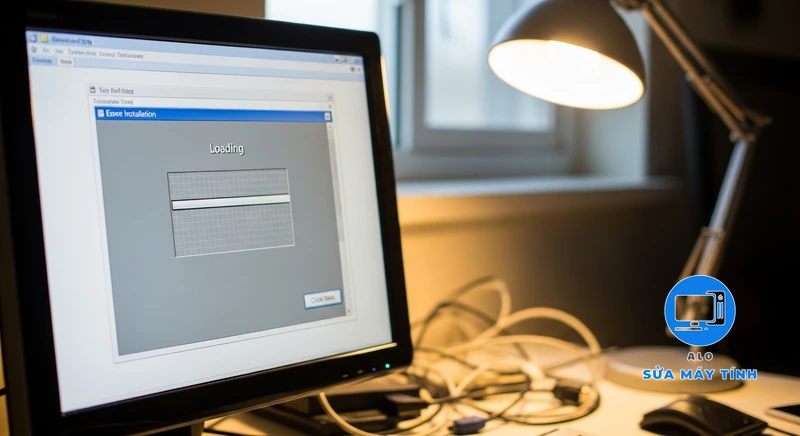
Sau khi giải nén file tải về, bạn tìm và chạy file `setup.exe`. Giao diện cài đặt sẽ hiện ra. Bạn chọn ‘Install Products’, chấp nhận các điều khoản và ở bước điền thông tin, bạn cần nhập Serial Number và Product Key. Các thông tin này thường được cung cấp trong file text đi kèm trong bộ cài không chính thống.
Bước 2: Kích hoạt (Active) phần mềm vĩnh viễn
Đây là bước phức tạp và rủi ro nhất. Sau khi cài đặt xong, bạn cần mở phần mềm và chọn ‘Activate’. Một cửa sổ kích hoạt sẽ hiện ra với một ‘Request Code’. Bạn cần mở file ‘keygen’ (thường có tên xf-adsk64.exe hoặc tương tự) với quyền Administrator, sao chép ‘Request Code’ vào keygen, nhấn ‘Generate’ rồi ‘Patch’. Cuối cùng, sao chép ‘Activation Code’ được tạo ra và dán ngược lại vào cửa sổ kích hoạt của 3Ds Max để hoàn tất.
Video hướng dẫn trực quan các bước cài đặt
Bạn có thể tìm kiếm các video với từ khóa ‘hướng dẫn cài đặt 3Ds Max 2011 chi tiết’ trên YouTube để có cái nhìn trực quan hơn. Tuy nhiên, hãy luôn cẩn trọng với các đường link được đính kèm trong phần mô tả của những video này.
Cấu hình tối thiểu cài 3Ds Max 2011 (3Ds Max 2011 system requirements)
Để chạy được phần mềm 3Ds Max 2011, máy tính của bạn cần đáp ứng các yêu cầu về phần cứng. Việc nắm rõ 3Ds Max 2011 system requirements giúp bạn đảm bảo phần mềm hoạt động ổn định, đặc biệt là với các bạn sinh viên ở khu vực quận Gò Vấp đang dùng máy cũ.

Cấu hình yêu cầu (Tối thiểu)
- Hệ điều hành: Microsoft Windows 7, Windows Vista, Windows XP SP3.
- CPU: Intel Pentium 4 hoặc AMD tương đương có hỗ trợ SSE2.
- RAM: 1 GB (Khuyến nghị 2 GB).
- Dung lượng ổ cứng: 2 GB trống để cài đặt.
- Card đồ họa: Hỗ trợ Direct3D 10, Direct3D 9, hoặc OpenGL với ít nhất 128 MB VRAM.
Cấu hình đề nghị để sử dụng mượt mà
- Hệ điều hành: Microsoft Windows 7 Professional 64-bit.
- CPU: Intel Core 2 Duo hoặc AMD Athlon 64 X2 trở lên.
- RAM: 4 GB.
- Dung lượng ổ cứng: 2 GB trống.
- Card đồ họa: Card đồ họa chuyên dụng 512 MB VRAM trở lên.
Giới thiệu phần mềm 3Ds Max 2011: Tổng quan từ A-Z
Dù đã là một phiên bản cũ, 3Ds Max 2011 vẫn là một công cụ mạnh mẽ và là cột mốc quan trọng trong lịch sử phát triển của phần mềm đồ họa 3D. Hãy cùng tìm hiểu về phiên bản này.
Vậy chính xác thì 3Ds Max 2011 là gì?
3Ds Max 2011 là gì? Đây là một phần mềm mô hình hóa, diễn hoạt và kết xuất 3D chuyên nghiệp do Autodesk phát hành. Tại thời điểm ra mắt, nó mang đến nhiều cải tiến đáng kể, giúp các nghệ sĩ 3D, kiến trúc sư và nhà thiết kế game tạo ra các sản phẩm trực quan sinh động và phức tạp.
Khám phá các tính năng của 3Ds Max 2011 có gì nổi bật?
Các tính năng của 3Ds Max 2011 đã từng là một cuộc cách mạng, bao gồm:
- Slate Material Editor: Một trình chỉnh sửa vật liệu dựa trên node, cung cấp một giao diện trực quan để tạo và chỉnh sửa các vật liệu phức tạp.
- Quicksilver Hardware Renderer: Một bộ render mới sử dụng GPU để tăng tốc độ kết xuất, cho phép xem trước nhanh hơn.
- Object-Oriented User Interface: Giao diện người dùng được cải tiến, cho phép tùy chỉnh và lưu các layout làm việc.
- CAT (Character Animation Toolkit): Bộ công cụ tích hợp sẵn để tạo và quản lý các hệ thống rig nhân vật phức tạp một cách nhanh chóng.
Đánh giá 3Ds Max 2011 chi tiết: Liệu còn đáng dùng?
Việc đánh giá 3Ds Max 2011 ở thời điểm hiện tại cần một cái nhìn khách quan về cả ưu và nhược điểm của nó so với các phiên bản mới như 3Ds Max 2022 hay 3Ds Max 2024.
Ưu điểm vượt trội cho máy cấu hình yếu
Ưu điểm lớn nhất của 3Ds Max 2011 cho máy cấu hình yếu là sự nhẹ nhàng. Nó không đòi hỏi phần cứng quá cao, chạy ổn định trên các máy tính đời cũ, giúp tiết kiệm chi phí đầu tư ban đầu. Giao diện đơn giản cũng giúp người mới dễ làm quen hơn.
Nhược điểm và hạn chế so với phiên bản mới
Tuy nhiên, nhược điểm là rất rõ ràng. Phần mềm thiếu các công cụ hiện đại như trình render Arnold, các công cụ modeling nâng cao, và không tương thích tốt với các plugin mới. Hiệu suất xử lý các cảnh phức tạp cũng kém xa so với các phiên bản gần đây.
Bảng so sánh 3Ds Max 2011 và các phiên bản mới (2020, 2024)
Để có cái nhìn rõ hơn về sự khác biệt, hãy xem bảng so sánh 3Ds Max 2011 và các phiên bản mới:
| Tính Năng | 3Ds Max 2011 | 3Ds Max 2020 | 3Ds Max 2024 |
|---|---|---|---|
| Trình Render Mặc Định | Scanline, mental ray | Arnold | Arnold, USD |
| Viewport | Direct3D | Nitrous (High Quality) | Nitrous, Hydra |
| Hỗ trợ 64-bit | Có | Bắt buộc | Bắt buộc |
| Yêu cầu hệ thống | Thấp | Trung bình – Cao | Cao |
Để biết thêm về các yêu cầu hệ thống của các phiên bản khác nhau, bạn có thể tham khảo tài liệu chính thức từ trang hỗ trợ của Autodesk.
🎯 Có Thể Bạn Quan Tâm
Câu Hỏi Thường Gặp — 3Ds Max 2011
❓ Có nên dùng 3Ds Max 2011 ở thời điểm hiện tại không?
Câu trả lời là tùy vào mục đích. Nếu bạn có một máy tính cấu hình rất yếu hoặc chỉ cần học các thao tác cơ bản nhất về 3D, 3Ds Max 2011 có thể là một lựa chọn tạm thời. Tuy nhiên, để làm việc chuyên nghiệp và học các kỹ thuật hiện đại, bạn nên sử dụng các phiên bản mới hơn.
❓ Phần mềm 3Ds Max 2011 có dùng được trên win 10 không?
Có, 3Ds Max 2011 có thể chạy trên Windows 10, nhưng có thể gặp một số vấn đề về tương thích hoặc hiển thị. Bạn có thể cần chạy phần mềm ở chế độ tương thích (Compatibility Mode) với Windows 7 để nó hoạt động ổn định hơn.
❓ 3Ds Max 2011 cho máy cấu hình yếu có phải lựa chọn tốt nhất?
Đây là một lựa chọn tốt về mặt yêu cầu phần cứng, nhưng không phải là tốt nhất về mặt tính năng và công nghệ. Nếu máy bạn quá yếu, có thể cân nhắc các phần mềm 3D miễn phí và nhẹ hơn như Blender (các phiên bản cũ) để bắt đầu.
❓ Làm thế nào để tải 3Ds Max 2011 an toàn?
Hiện tại, Autodesk không còn cung cấp link tải chính thức cho phiên bản 3Ds Max 2011. Cách an toàn nhất là tìm đến các phiên bản mới hơn được cung cấp trực tiếp trên trang chủ của Autodesk. Việc tải từ các nguồn bên thứ ba luôn tiềm ẩn rủi ro bảo mật.
❓ 3Ds Max 2011 có hỗ trợ render bằng GPU không?
Có, 3Ds Max 2011 là một trong những phiên bản đầu tiên giới thiệu trình render tăng tốc bằng phần cứng (GPU) có tên là Quicksilver. Tuy nhiên, khả năng và chất lượng của nó rất hạn chế so với công nghệ render GPU hiện đại như Arnold GPU hay V-Ray GPU.